1. Chrome で:サイトの通知を許可する
- サイトを開き、アドレスバーの左にあるアイコン(サイト情報を表示)をクリックします。
- 通知を許可にします。
- すべてのサイトの設定をまとめて見るには、Chrome の設定 › プライバシーとセキュリティ › サイトの設定 › 通知を開きます。通知の送信を許可しないサイトに入っているサイトからは、通知は一切表示されません。
サイトの通知をオフにするには、同じ場所でブロックにします。サイトから許可を求められないようにするには、その設定ページの上にあるサイトに通知の送信を許可しないを選びます。
2. Windows や macOS で:Chrome の通知を許可する
Windows 11: 設定 › システム › 通知を開きます。通知をオンにし、その下のアプリの一覧で Google Chrome をオンにします。
Windows 10: 設定 › システム › 通知とアクションを開き、アプリやその他の送信者からの通知を取得すると Google Chrome をオンにします。
macOS: システム設定 › 通知を開きます。Google Chrome の通知を許可をオンにし、Google Chrome Helper (Alerts) が表示されていれば、そちらもオンにします。閉じるまで通知を表示したままにしたい場合は、通知スタイルを通知パネルにします。
3. 応答不可と集中モード
- Windows 11: 通知センター(Win + N)や設定 › システム › 通知で応答不可をオンにしている間は、すべての通知が隠れます。フォーカス セッションを始めると、自動でオンになります。
- Windows 10: アクション センターの集中モードで、通知が隠れます。
- macOS: コントロールセンターの集中モード(おやすみモード、睡眠、仕事…)で通知が隠れます。その集中モードで Google Chrome が許可されている場合は別です。
試してみる
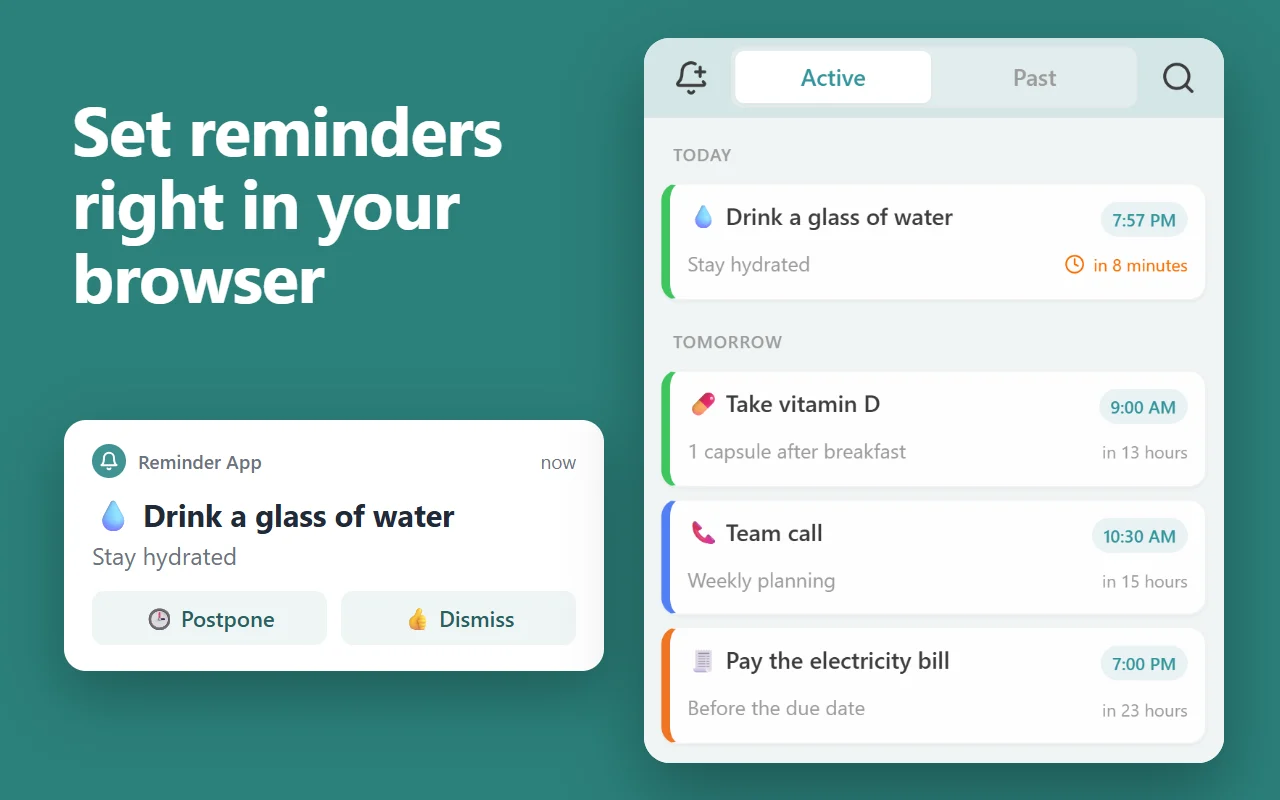
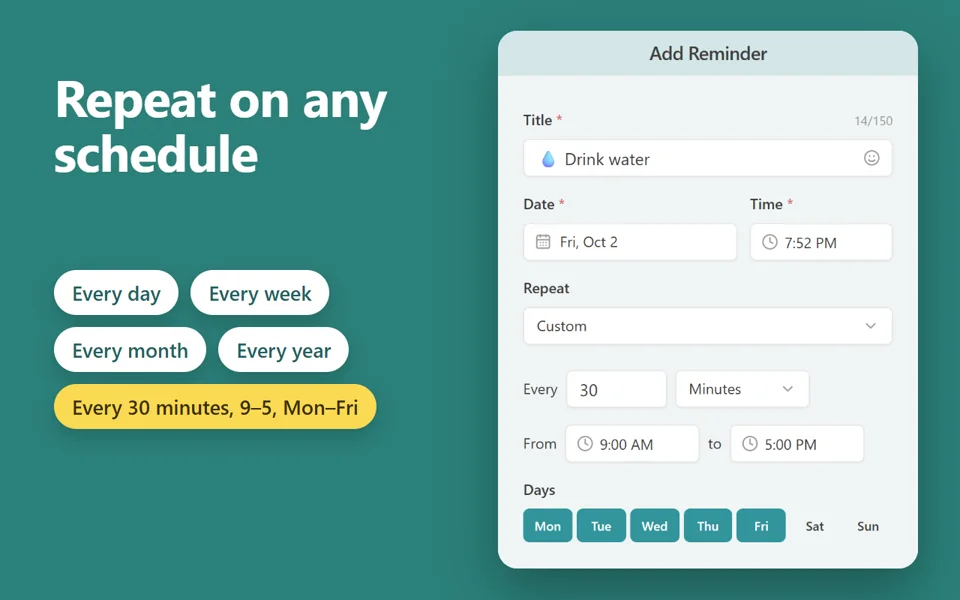
オンラインリマインダーで1分後のリマインダーを設定し、別のウィンドウに切り替えてください。鳴るのに何もポップアップしなければ、上の手順のどれかがまだ Chrome を止めています。
拡張機能「リマインダー - Reminder」は、インストールしたときに同じ確認をします。テスト通知を送り、何も表示されなければ、お使いのシステムで確認する設定を一覧で示します。リマインダーを専用の小さなウィンドウに表示することもでき、このウィンドウは通知設定で隠れません。
更新日:2026年10月20日