
オンラインタイマーの使い方
- プリセットを選ぶか、時間を指定で時間、分、秒を入力します。
- スタートを押すか、スペースキーを押します。もう一度押すと一時停止し、リセットで最初からやり直せます。
- 時間になると、閉じるを押すまで選んだ音が鳴ります。スヌーズを押すと、5分か10分後にもう一度鳴ります。
全画面にすると、ダイヤルと数字だけが、部屋の向こうからでも読める大きさで表示されます。
分と秒を設定してスタートを押すと、時間になったら鳴ります。ほかのタブで作業している間も数え続け、全画面にすれば部屋のみんなに見える大きな時計になります。
まだ何も設定されていません。ここで設定したものは、このタブで鳴ります。
音を鳴らせるように、ページのどこかをクリックしてください。
このタブが開いていて、パソコンがスリープしていない間に鳴ります。
このブラウザには保存されないため、再読み込みすると消えます。
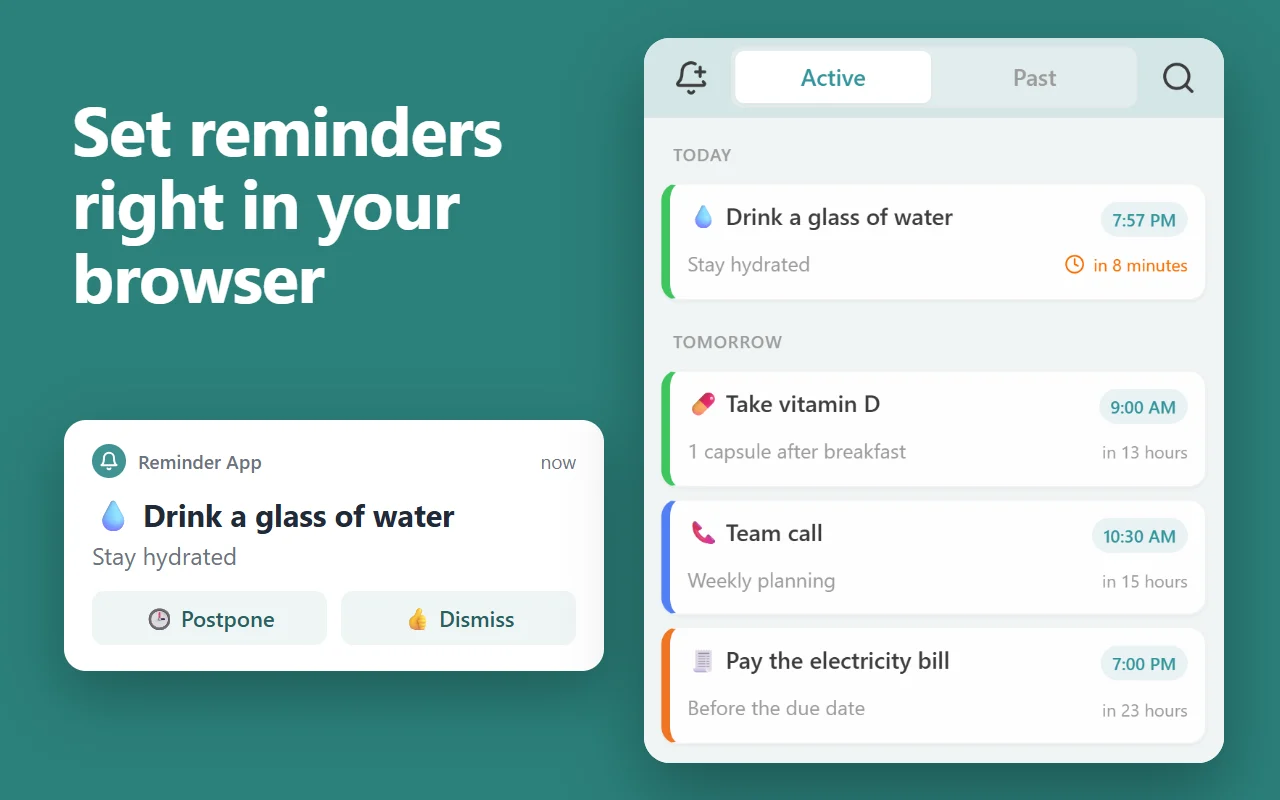
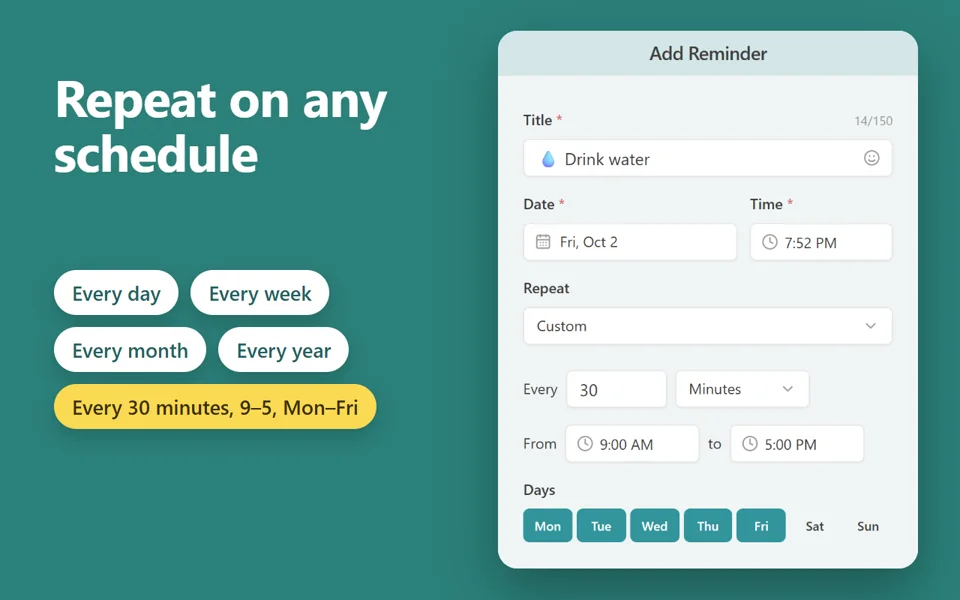
このページが鳴るのは、開いている間だけです。無料の Chrome 拡張機能なら、リマインダーを Chrome のサイドパネルに置き、Chrome が起動していればいつでも、通知と音でひとつずつお知らせします。同期をオンにして Chrome にログインしているすべてのパソコンで使えます。
無料 · ユーザー数 30,000 人 · Chrome ウェブストアでの評価 4.8
Windows、Mac、Linux、Chromebook の Chrome に対応。
全画面にすると、ダイヤルと数字だけが、部屋の向こうからでも読める大きさで表示されます。
はい。画面ではなく時計をもとに数えるので、タブが後ろにあっても正確で、そのタブで鳴ります。パソコンがスリープした場合は、復帰するとすぐに鳴ります。
はい。タイマーのページごとにそれぞれのタイマーが動き、どれもダイヤルの横の一覧に表示されます。2つが同時に終わったときは、順番に鳴ります。
いいえ。Web ページが鳴るのは開いている間だけです。タブを開かずに鳴るリマインダーには、Chrome 拡張機能「リマインダー - Reminder」をお使いください。
ひとつの仕事をきちんとこなす、Chrome 用の小さなツール。
 無料 Voice Recorder Chrome のサイドパネルから、自分の声、ブラウザのタブ、またはその両方を録音して、MP3 や WAV でダウンロード。 拡張機能を見る
  無料 Teleprompter App 声に合わせて進み、ビデオ通話の上に浮かび、Web カメラで録画もできるテレプロンプター。 拡張機能を見る
  無料 Multiple URL Opener リンクの一覧を、タブ、タブグループ、新しいウィンドウでまとめて開けます。 拡張機能を見る
  無料 Half Bold どのページでも速読とディスレクシアに配慮したフォント。ADHD や集中のサポートに。 拡張機能を見る
  無料 UTM Builder テンプレートで UTM パラメータを追加し、GA4 のチャネルを確認して、リンクを短縮。 拡張機能を見る
  無料 YouTube Sleep Timer YouTube のスリープタイマー、動画のループ再生、再生速度の調整。 拡張機能を見る
  無料 Quick IQ Test 難易度が変わる IQ 問題と解説付きの答え、語彙テスト、毎日の脳トレ。 拡張機能を見る
  無料 RAW to JPG NEF、CR3、ARW、DNG、TIF をブラウザで JPG に変換。 拡張機能を見る
  無料 Window Sticker by VIN VIN から新車当時のウィンドウステッカー(Monroney ラベル)を検索。 拡張機能を見る
  無料 NHTSA VIN Decoder VIN をすぐに照会。仕様と NHTSA のリコール情報も。 拡張機能を見る
  無料 A1C Calculator eAG と HbA1c を相互に換算。血糖値の記録を助ける機能付き。 拡張機能を見る