1. Chrome에서: 사이트가 알림을 보내도록 허용하기
- 사이트를 열고 주소창 왼쪽의 아이콘(사이트 정보 보기)을 클릭하세요.
- 알림을 허용으로 설정하세요.
- 모든 사이트의 설정을 한 번에 보려면 Chrome의 설정 › 개인정보 보호 및 보안 › 사이트 설정 › 알림을 여세요. 알림 전송이 허용되지 않음 아래에 있는 사이트는 알림을 전혀 표시하지 않습니다.
사이트의 알림을 끄려면 같은 곳에서 차단으로 설정하세요. 사이트가 알림 권한을 아예 묻지 않게 하려면 그 설정 페이지 맨 위에서 사이트에서 알림을 보내도록 허용하지 않음을 고르세요.
2. Windows나 macOS에서: Chrome이 알림을 표시하도록 허용하기
Windows 11: 설정 › 시스템 › 알림을 여세요. 알림을 켜고, 아래 앱 목록에서 Google Chrome을 켜세요.
Windows 10: 설정 › 시스템 › 알림 및 작업을 열고, 앱 및 다른 보낸 사람의 알림 받기와 Google Chrome을 켜세요.
macOS: 시스템 설정 › 알림을 여세요. Google Chrome의 알림 허용을 켜고, 목록에 Google Chrome Helper (Alerts) 항목도 있으면 그것도 켜세요. 닫을 때까지 알림이 남아 있게 하려면 알림 스타일을 알림으로 설정하세요.
3. 방해 금지와 집중 모드
- Windows 11: 알림 센터(Win + N)나 설정 › 시스템 › 알림의 방해 금지가 켜져 있으면 모든 알림이 숨겨집니다. 집중 세션을 시작하면 방해 금지가 저절로 켜집니다.
- Windows 10: 관리 센터의 집중 지원이 알림을 숨깁니다.
- macOS: 제어 센터의 집중 모드(방해금지 모드, 수면, 업무…)가 켜져 있으면, 그 집중 모드에서 Google Chrome을 허용하지 않은 한 알림이 숨겨집니다.
테스트하기
온라인 리마인더에서 1분 뒤에 울리는 리마인더를 설정하고 다른 창으로 전환하세요. 울리는데 아무것도 뜨지 않는다면, 위 단계 중 하나가 아직 Chrome을 막고 있는 것입니다.
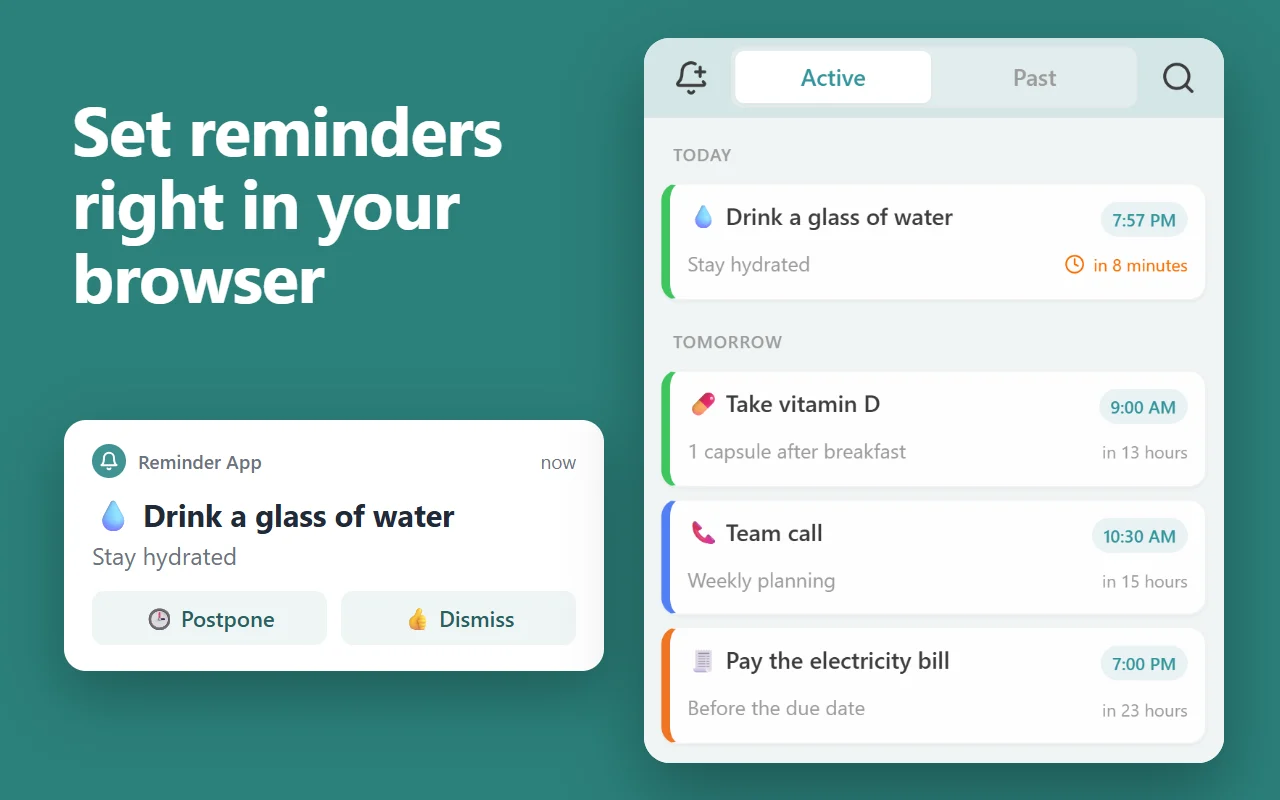
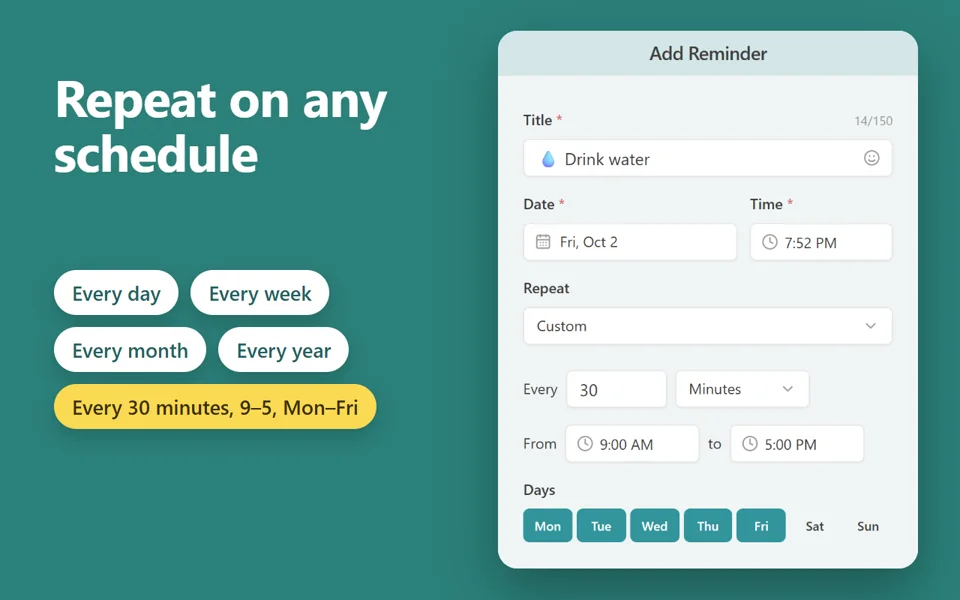
리마인더 - Reminder 확장 프로그램은 설치하면 같은 확인을 합니다. 테스트 알림을 보내고, 아무것도 표시되지 않으면 시스템에 맞는 설정을 알려 줍니다. 리마인더를 별도의 작은 창에 표시할 수도 있는데, 이 창은 알림 설정에 가려지지 않습니다.
2026년 10월 20일 업데이트