
컴퓨터에서 알람 설정하는 방법
- 시간을 입력하거나 자주 쓰는 시간 중 하나를 고르세요.
- 원하면 “버스 타러 나가기” 같은 라벨을 붙이세요.
- 소리를 고르고 알람 설정을 누르세요. 알람이 울리면 해제를 누르거나, 다시 알림으로 5분이나 10분 뒤에 다시 울리게 하세요.
밤새 믿고 맡기기 전에 세 가지를 확인하세요. 컴퓨터가 절전 모드로 들어가지 않는지, 소리가 꺼져 있지 않은지, 이 탭이 열려 있는지입니다.
시간과 소리를 고르면 컴퓨터가 알람 시계처럼, 끄거나 다시 알림을 누를 때까지 울립니다. 이 탭을 열어 두고, 컴퓨터가 절전 모드로 들어가지 않게 하고 소리를 켜 두세요.
아직 설정한 것이 없습니다. 여기서 설정한 항목은 이 탭에서 울립니다.
소리가 나도록 페이지의 아무 곳이나 클릭하세요.
이 탭이 열려 있고 컴퓨터가 깨어 있는 동안 울립니다.
이 브라우저는 항목을 저장하지 않아서 새로고침하면 사라집니다.
이 페이지는 열려 있는 동안에만 울립니다. 무료 Chrome 확장 프로그램은 리마인더를 Chrome 측면 패널에 보관하고, Chrome이 실행 중이면 언제든 알림과 소리로 하나하나 알려 줍니다. Chrome에 로그인하고 동기화를 켠 모든 컴퓨터에서 작동합니다.
무료 · 사용자 30,000명 · Chrome 웹 스토어 평점 4.8
Windows, Mac, Linux, Chromebook의 Chrome용입니다.
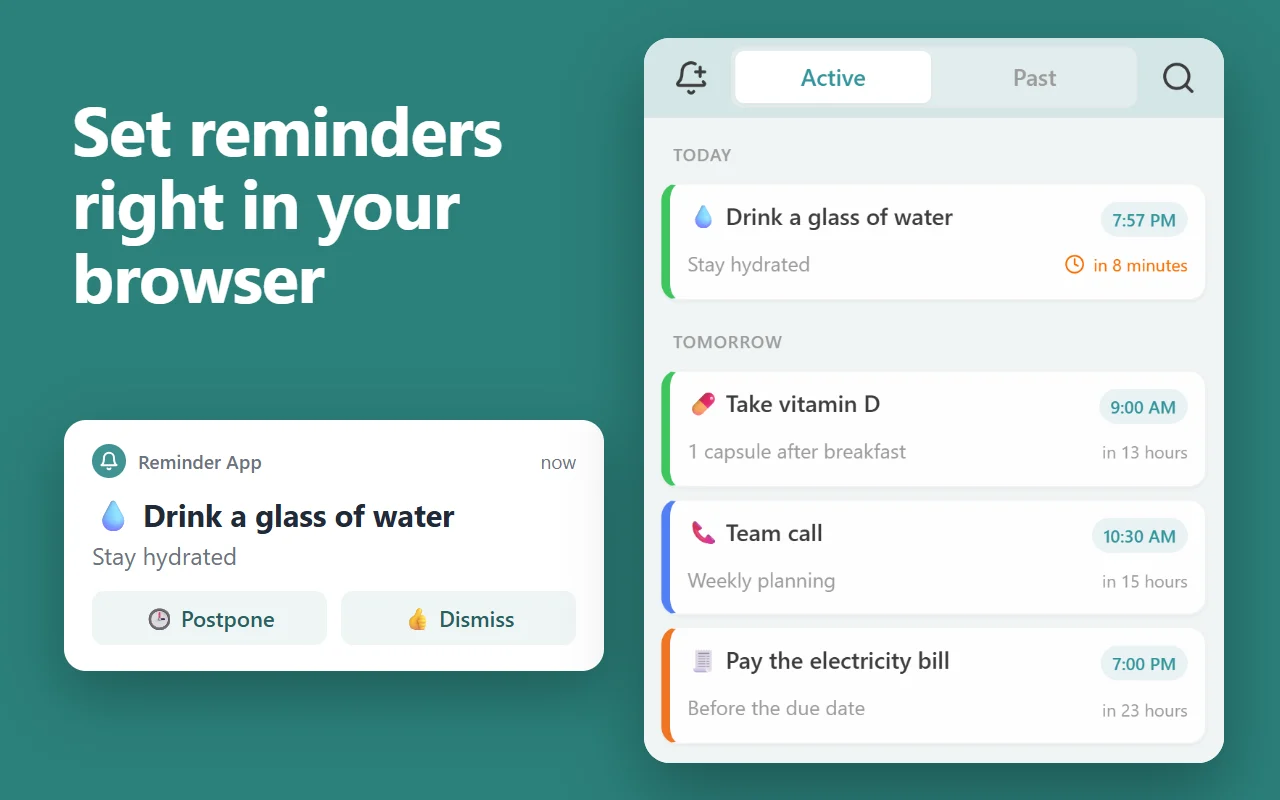
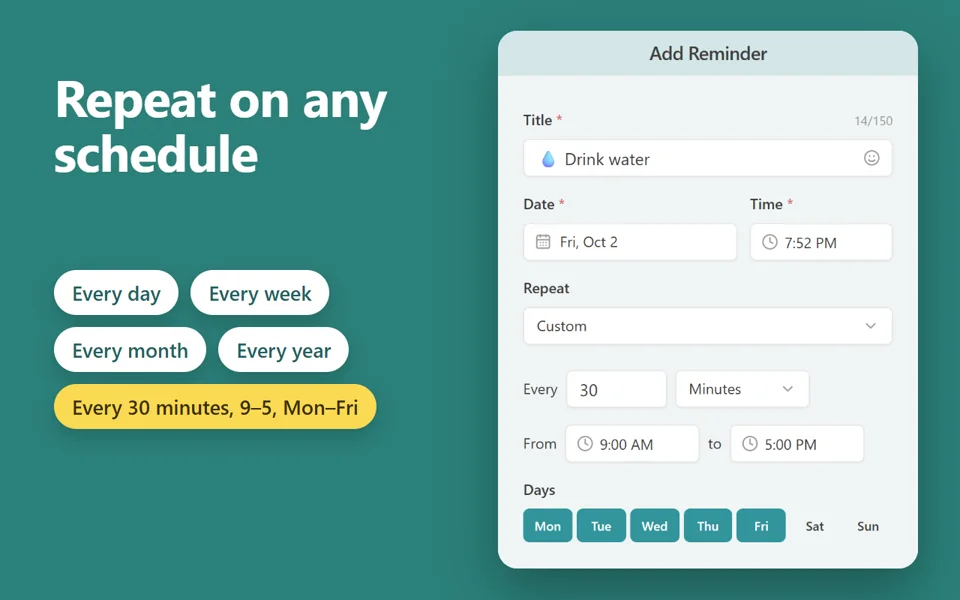
밤새 믿고 맡기기 전에 세 가지를 확인하세요. 컴퓨터가 절전 모드로 들어가지 않는지, 소리가 꺼져 있지 않은지, 이 탭이 열려 있는지입니다.
아니요. 절전 중인 컴퓨터는 아무것도 실행하지 않으므로, 깨어날 때에야 울립니다. 아침 알람으로 쓰려면 컴퓨터가 깨어 있도록 전원 설정을 바꾸고 소리를 켜 두세요.
컴퓨터의 음량만큼 큽니다. 여기 있는 음량 슬라이더는 그 안에서 알람 크기를 정하고, 소리 들어 보기를 누르면 한 번 재생되어 확인할 수 있습니다.
네. 매일을 켜세요. 이 탭이 열려 있는 동안 매일 그 시간에 울립니다.
한 가지 일을 잘 해내는 Chrome용 작은 도구들입니다.
 무료 Voice Recorder Chrome 측면 패널에서 내 목소리, 브라우저 탭 또는 둘 다 녹음하고 MP3나 WAV로 다운로드하세요. 확장 프로그램 보기
  무료 Teleprompter App 목소리를 따라 스크롤되고, 화상 회의 위에 떠 있으며, 웹캠 녹화도 되는 텔레프롬프터. 확장 프로그램 보기
  무료 Multiple URL Opener 링크 목록 전체를 한 번에 탭, 탭 그룹 또는 새 창으로 엽니다. 확장 프로그램 보기
  무료 Half Bold 어떤 페이지에서든 ADHD와 집중을 돕는 속독 기능과 난독증 친화 글꼴. 확장 프로그램 보기
  무료 UTM Builder 템플릿으로 UTM 매개변수를 추가하고, GA4 채널을 확인하고, 링크를 줄입니다. 확장 프로그램 보기
  무료 YouTube Sleep Timer YouTube용 취침 타이머, 동영상 반복 재생, 재생 속도 조절. 확장 프로그램 보기
  무료 Quick IQ Test 해설이 있는 적응형 IQ 문제, 어휘 테스트, 매일 새로운 두뇌 퍼즐. 확장 프로그램 보기
  무료 RAW to JPG NEF, CR3, ARW, DNG, TIF를 브라우저에서 JPG로 변환합니다. 확장 프로그램 보기
  무료 Window Sticker by VIN VIN으로 출고 당시의 윈도 스티커(Monroney 라벨)를 찾아봅니다. 확장 프로그램 보기
  무료 NHTSA VIN Decoder 사양과 NHTSA 리콜 정보까지 바로 보여 주는 VIN 조회. 확장 프로그램 보기
  무료 A1C Calculator eAG를 HbA1c로, HbA1c를 eAG로 변환하고 혈당 기록 도우미도 제공합니다. 확장 프로그램 보기