Wählen Sie eine Uhrzeit und einen Ton, und Ihr Computer klingelt wie ein Wecker, bis Sie ihn stoppen oder auf Schlummern drücken. Lassen Sie diesen Tab offen, den Computer wach und den Ton an.
Wecker auf dieser Seite
Noch nichts eingestellt. Was Sie hier einstellen, klingelt in diesem Tab.
Klicken Sie irgendwo auf die Seite, damit sie Töne abspielen darf.
Klingelt, solange dieser Tab geöffnet ist und der Computer nicht im Ruhezustand ist.
Dieser Browser speichert sie nicht: Beim Neuladen sind sie weg.
Erinnerung - Reminder für Chrome: Erinnerungen, die ohne offenen Tab klingeln
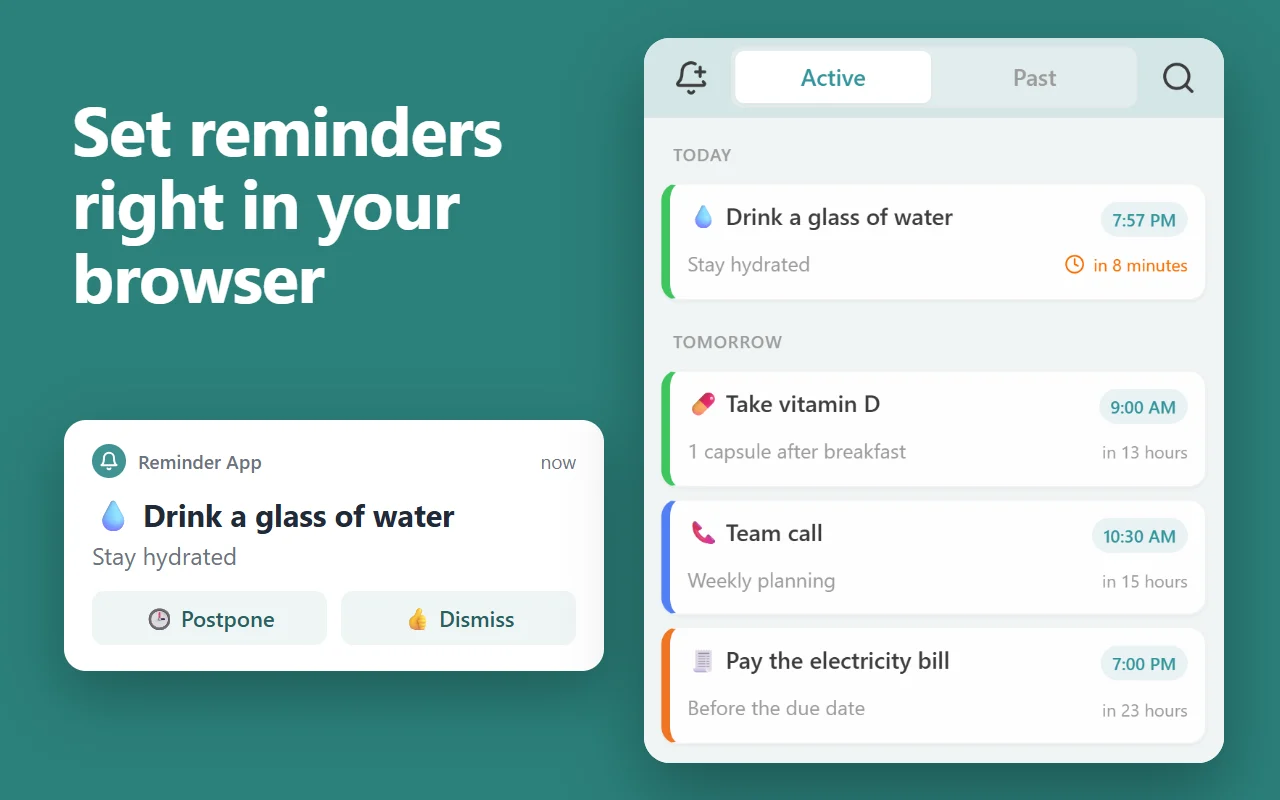
Diese Seite klingelt nur, solange sie geöffnet bleibt. Unsere kostenlose Chrome-Erweiterung bewahrt Ihre Erinnerungen in der Seitenleiste von Chrome auf und lässt jede mit einer Benachrichtigung und einem Ton klingeln, wann immer Chrome läuft, auf jedem Computer, auf dem Sie in Chrome angemeldet sind und die Synchronisierung aktiviert ist.
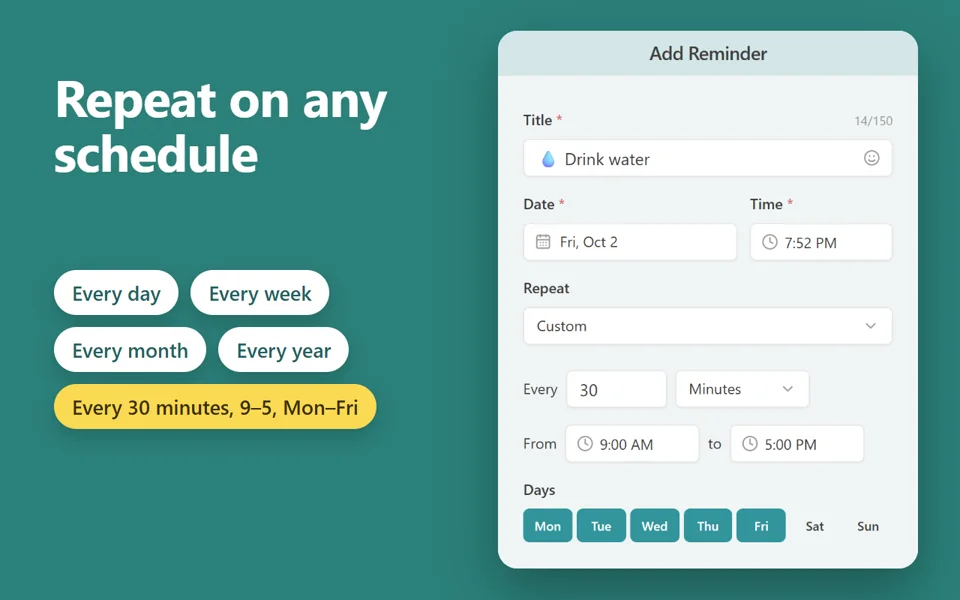
Wiederholung jeden Tag, jede Woche, jeden Monat oder jedes Jahr, an ausgewählten Wochentagen oder alle paar Minuten zwischen festgelegten Uhrzeiten
Prioritäts-Erinnerungen klingeln, bis Sie reagieren; „Verschieben“ oder „Schließen“ direkt in der Benachrichtigung
Erinnerungen, die verpasst wurden, während Chrome geschlossen war, erscheinen beim nächsten Start gesammelt in einer Übersicht
Per Rechtsklick wird eine Seite, ein Link oder markierter Text zu einer Erinnerung, die die Seite öffnet
Kostenlos · 30.000 Nutzer · Bewertung 4,8 im Chrome Web Store Für Chrome unter Windows, Mac und Linux und auf Chromebooks.
So stellen Sie einen Wecker auf Ihrem Computer
Geben Sie die Uhrzeit ein oder wählen Sie eine der üblichen Zeiten.
Fügen Sie bei Bedarf eine Bezeichnung hinzu, etwa „Zum Bus gehen“.
Wählen Sie einen Ton und drücken Sie Wecker stellen. Wenn er klingelt, drücken Sie Schließen oder
Schlummern für 5 oder 10 weitere Minuten.
Bevor Sie sich über Nacht darauf verlassen, prüfen Sie drei Dinge: Der Computer geht nicht in den Ruhezustand, sein Ton
ist nicht stummgeschaltet und dieser Tab bleibt offen.
Fragen und Antworten
Klingelt der Wecker, wenn mein Computer in den Ruhezustand geht?
Nein. Ein Computer im Ruhezustand führt nichts aus, er klingelt also erst, wenn er aufwacht. Für einen Wecker am Morgen ändern Sie die Energieeinstellungen, damit der Computer wach bleibt, und lassen den Ton an.
Wie laut ist der Wecker?
So laut, wie Ihr Computer eingestellt ist. Der Lautstärkeregler hier stellt den Wecker im Verhältnis dazu ein; „Ton abspielen“ spielt den Ton einmal ab, damit Sie ihn prüfen können.
Kann ich einen Wecker für jeden Tag stellen?
Ja: Schalten Sie „Täglich“ ein. Dann klingelt er jeden Tag zu dieser Uhrzeit, solange dieser Tab geöffnet bleibt.
Weitere kostenlose Erweiterungen von unserem Team
Kleine Tools für Chrome, die eine Aufgabe gut erledigen.