Kies een tijd en een geluid, en je computer gaat af als een wekker tot je hem stopt of op snooze drukt. Laat dit tabblad open, de computer wakker en het geluid aan.
Wekkers op deze pagina
Nog niets ingesteld. Wat je hier instelt, gaat af in dit tabblad.
Klik ergens op de pagina, zodat ze geluid mag afspelen.
Gaat af zolang dit tabblad open is en de computer niet in slaapstand staat.
Deze browser bewaart ze niet: na herladen zijn ze weg.
Herinnering - Reminder voor Chrome: herinneringen die afgaan zonder open tabblad
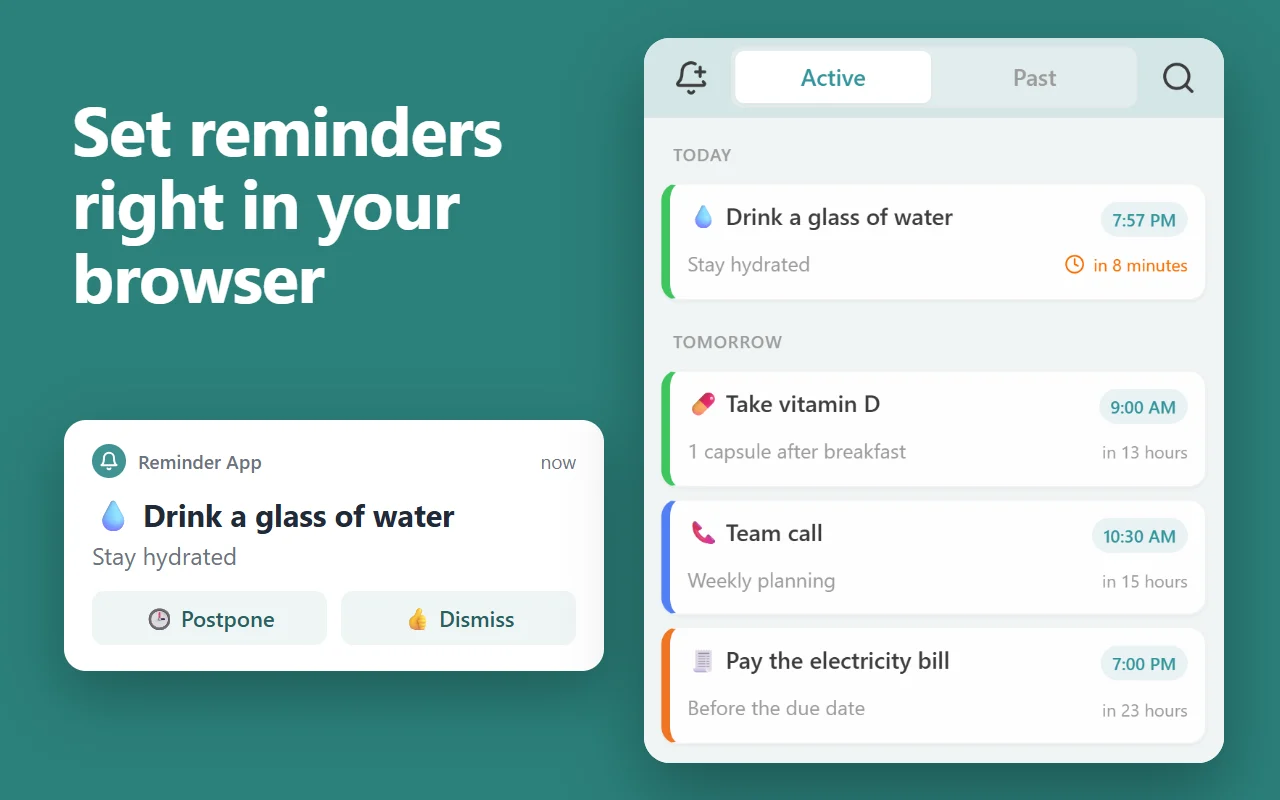
Deze pagina gaat alleen af zolang ze open blijft. Onze gratis Chrome-extensie bewaart je herinneringen in het zijpaneel van Chrome en laat elke herinnering afgaan met een melding en een geluid zolang Chrome draait, op elke computer waarop je bij Chrome bent ingelogd en synchronisatie aanstaat.
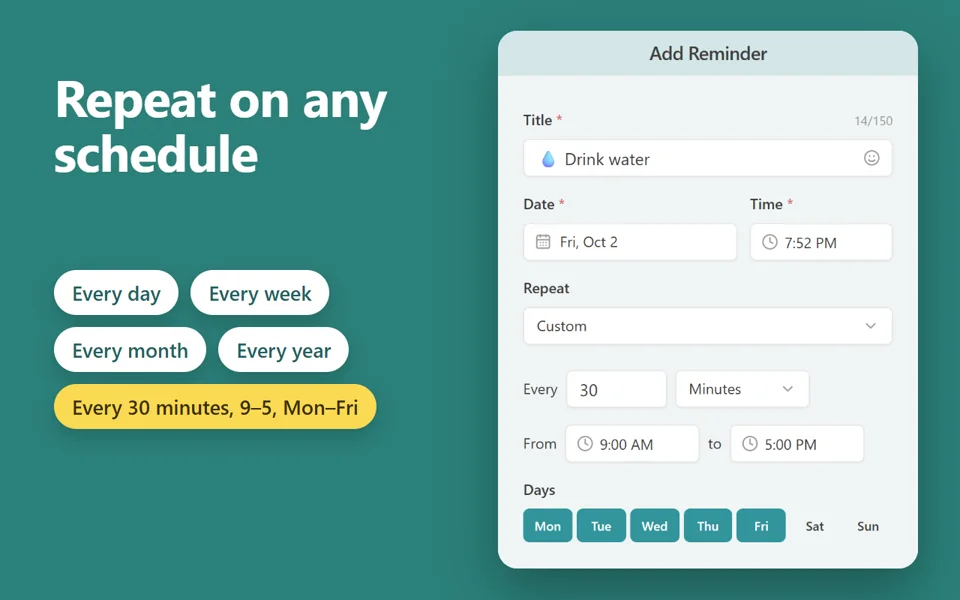
Herhaalt elke dag, week, maand of elk jaar, op gekozen weekdagen, of om de paar minuten tussen vaste tijden
Prioriteitsherinneringen blijven afgaan tot je reageert; Uitstellen of Sluiten vanuit de melding
Herinneringen die je mist terwijl Chrome dicht was, verschijnen in één overzicht zodra Chrome weer start
Klik met de rechtermuisknop op een pagina, een link of geselecteerde tekst om er een herinnering van te maken die de pagina opent
Gratis · 30.000 gebruikers · beoordeeld met 4,8 in de Chrome Web Store Voor Chrome op Windows, Mac, Linux en Chromebooks.
Zo zet je een wekker op je computer
Typ de tijd, of kies een van de veelgebruikte tijden.
Voeg eventueel een label toe, zoals ‘Naar de bus’.
Kies een geluid en druk op Wekker zetten. Gaat hij af, druk dan op Sluiten, of op Snooze voor nog 5 of 10
minuten.
Controleer drie dingen voordat je er ’s nachts op vertrouwt: de computer gaat niet in slaapstand, het geluid staat niet
uit en dit tabblad blijft open.
Vragen en antwoorden
Gaat de wekker af als mijn computer in slaapstand gaat?
Nee. Een computer in slaapstand doet niets, dus hij gaat pas af als de computer weer wakker wordt. Voor een wekker ’s ochtends pas je de energie-instellingen aan zodat de computer wakker blijft, en laat je het geluid aan.
Hoe luid is hij?
Zo luid als het volume van je computer. De volumeschuif hier regelt de wekker ten opzichte daarvan; Geluid afspelen speelt het geluid één keer af, zodat je het kunt controleren.
Kan ik een wekker voor elke dag zetten?
Ja: zet Dagelijks aan. Hij gaat dan elke dag op dat tijdstip af, zolang dit tabblad open blijft.