1. 在 Chrome 中:允許網站傳送通知
- 開啟網站,然後點一下網址列左側的圖示(查看網站資訊)。
- 將通知設為允許。
- 想一次查看所有網站的設定,請開啟 Chrome 的設定 › 隱私權和安全性 › 網站設定 › 通知。列在不得傳送通知下方的網站,永遠不會顯示任何通知。
若要關閉通知,請在同樣的地方把該網站設為封鎖。若不想再讓網站詢問,請在該設定頁面頂端選擇不允許網站傳送通知。
2. 在 Windows 或 macOS 中:允許 Chrome 顯示通知
Windows 11:開啟設定 › 系統 › 通知。開啟通知,並在下方的應用程式清單中開啟 Google Chrome。
Windows 10:開啟設定 › 系統 › 通知與動作,確認取得來自應用程式與其他寄件者的通知已開啟,並開啟 Google Chrome。
macOS:開啟系統設定 › 通知。為 Google Chrome 開啟允許通知;如果清單中也有 Google Chrome Helper (Alerts),也一併開啟。若想讓通知一直顯示到您關閉為止,請把提示樣式設為提示。
3. 請勿打擾與專注模式
- Windows 11:通知中心(Win + N)或設定 › 系統 › 通知中的請勿打擾開啟時,會隱藏所有通知。開始專注工作階段時,也會自動開啟請勿打擾。
- Windows 10:控制中心裡的專注輔助會隱藏通知。
- macOS:控制中心裡的專注模式(勿擾模式、睡眠、工作…)會隱藏通知,除非在該專注模式中允許 Google Chrome。
測試看看
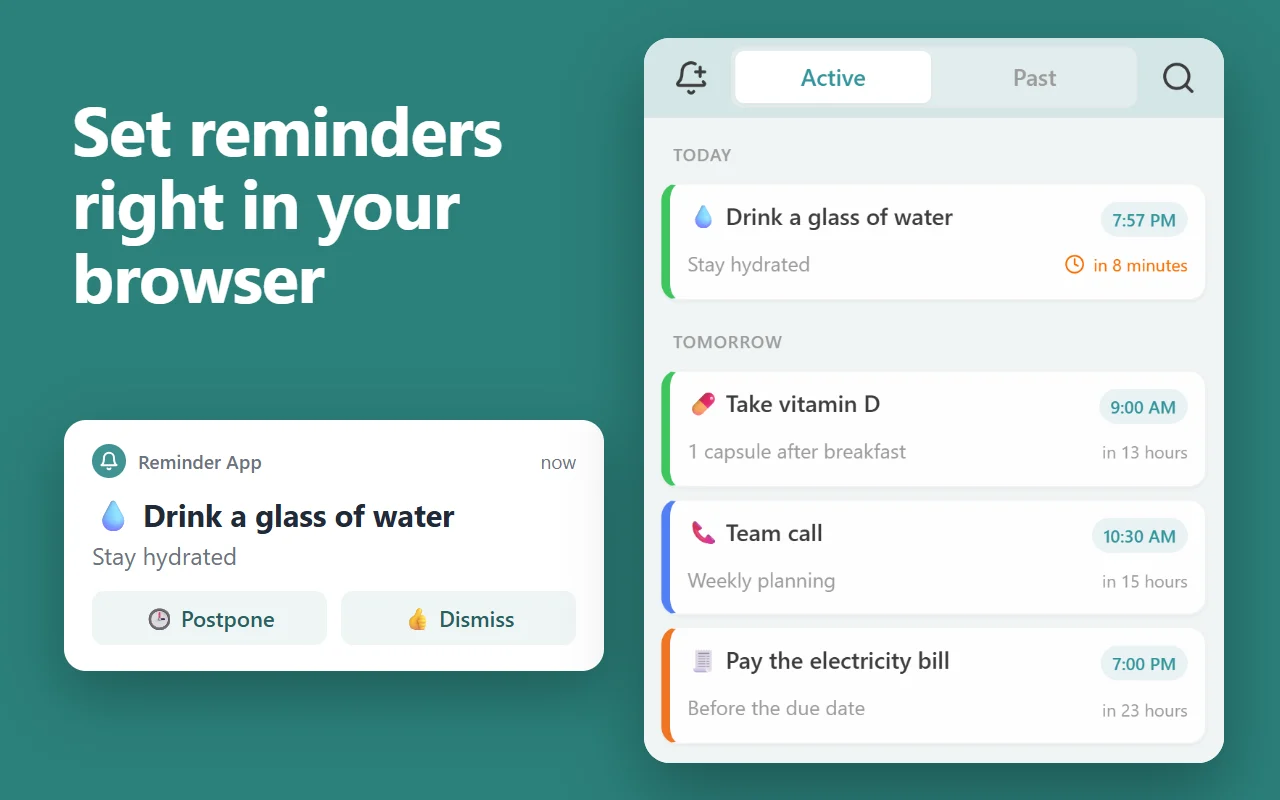
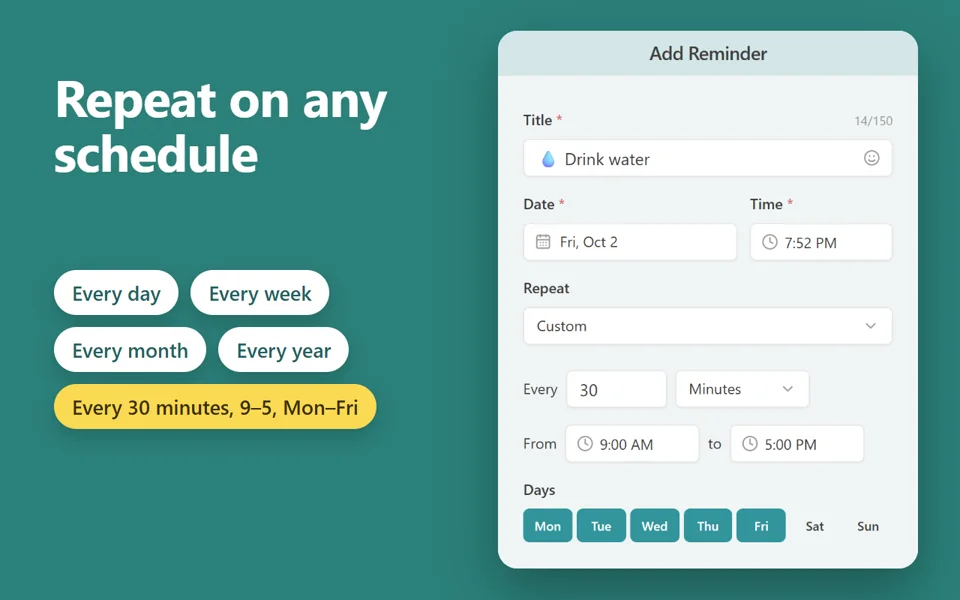
在我們的線上提醒設定 1 分鐘後的提醒,然後切換到其他視窗。如果它響了卻沒有跳出任何通知,表示上面某個步驟仍在封鎖 Chrome。
安裝「提醒應用程式 - Reminder」擴充功能時,它也會做同樣的檢查:傳送一則測試通知,如果沒有顯示,就列出您的系統需要檢查的設定。它也能把提醒顯示在自己的小視窗中,通知設定無法隱藏這個視窗。
更新日期:2026年10月20日